El manual de KAWA BETA
KAWA convierte el M-VAVE FM-1 en un tracker de bolsillo pensado ante todo para el chiptune y el IDM. Tienes seis pistas, cada una con su motor: pulso, onda, ruido, FM, kit de batería o sample. A eso se suman patrones que encadenas en una canción, 32 efectos para tocar en directo y herramientas que escriben ritmos por ti.
Este manual va al grano: instalar KAWA, luego cinco tutoriales para hacer una canción de verdad, y después el detalle del sonido y de los efectos. Versión 0.5 beta.

Versión beta: léelo antes que nada
KAWA 0.5 compila para el FM-1 y pasa todas las comprobaciones de su plataforma: tamaño, memoria, acceso al hardware. Funciona en el simulador y en el emulador web. En cambio, todavía no se ha probado en un FM-1 real.
Instalar un firmware no oficial es bajo tu responsabilidad. El camino de instalación es el de Dinghy y Felucca, que ya se usan en FM-1 reales, y tiene varias redes de seguridad (más abajo). Conecta el FM-1 a una alimentación estable y no lo desconectes nunca durante una instalación.
Los proyectos todavía no se pueden pasar al ordenador. Si algo te parece raro, dilo: para eso sirve una beta.
Novedades de la 0.5
- KAWA arranca con una canción vacía, a 100 BPM (antes, 160). La demo sigue ahí: SAVE → PROYECTOS → DEMO. Tras apagar, el autoguardado te devuelve tu último trabajo.
- La pantalla del perro espera a que pulses algo («PULSA UNA TECLA» parpadea); ese primer toque solo la cierra. En una canción vacía, un recuadro en PISTAS resume los tres primeros gestos («KAWA - CANCION VACIA»).
- Cada encoder hace una sola cosa por página. SELECT pasa las páginas de un botón (EDIT, LFO, ENV, FX, GLO); ALGORITHM elige la pista, la casilla de la cadena, el paso del GROOVE y el metrónomo; PRESETS elige el sonido de fábrica, el operador, la fila de la tabla, el corte o el patrón. Los detalles, abajo.
- LFO abre ahora el LFO y la MODULACION (ya no están en EDIT). La MAGIA pasa a SCL: dos pulsaciones.
- FX abre primero ENVIOS (nuevo: SATURA, ECO y REVERB de cada pista) y, otra vez, los efectos en directo. Mantenido, los efectos en directo suenan mientras lo mantienes.
- SAVE mantenido abre las herramientas: OPCIONES, DESHACER, REHACER, BORRAR, COPIAR, PEGAR y AZAR. Con SAVE mantenido, OCT− y OCT+ siguen deshaciendo y rehaciendo al instante.
- Una barra amarilla se llena al pie de la pantalla cuando mantener un botón va a abrir algo, con su nombre encima: AYUDA (HOME), LIVE (FX), HERRAM. (SAVE).
- Un sonido que has editado ya no se pierde por un giro de PRESETS: el sonido de fábrica siguiente solo se muestra en dorado, y OCT+ lo carga (OCT− conserva el tuyo). Y el motor se cambia con ARP + PRESETS.
- DESHACER y REHACER cubren también los sonidos: cada giro de potenciómetro en las páginas de sonido, los envíos y cada sonido de fábrica cargado. Patrones y sonidos comparten un historial de 10 pasos.
- SAVE parpadea mientras hay cambios sin guardar en una de tus ranuras.
- HOME + PLAY = pánico: la canción se para y todo se calla.
- OPCIONES tiene un METRONOMO (NO, SI, REC) y su VOLUMEN (BAJ, MED, ALT).
- La REJILLA pasa a 16, 32 o 64 pasos (OCT− y OCT+).
- Y una explicación clara de para qué sirve el botón ARP: no es un arpegiador.
Componer con un tracker
KAWA está hecho ante todo para el chiptune y el IDM: ondas de 4 bits, pulso y ruido como en las consolas de antes, FM, breaks troceados en cortes, redobles y ratchets (el efecto RED), efectos en directo de tartamudeo, scratch, repetición y redoble (TARTAMU, SCRATCH, REPITE, REDOBLE), tablas, groove, herramientas de Euclides y de azar, saturación en cada pista. Puede hacer otros estilos, pero está construido para eso. Lo que cambia es la forma de componer, muy distinta de un programa de música habitual (un DAW).
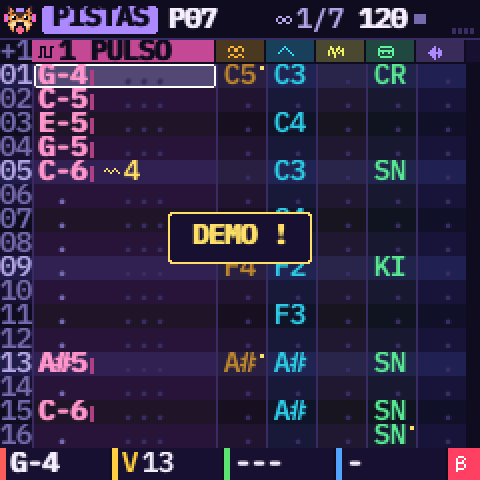
El tiempo baja: cada fila es un paso, una semicorchea (cuatro filas por tiempo). Cada columna es una pista. Cada celda dice qué tocar en ese paso exacto: una nota, su volumen y un efecto.
Lees la canción como una partitura que se desplaza, y la escribes con el teclado, nota a nota, en el sitio exacto. Sin ratón, sin zoom: la rejilla es siempre la misma.
| En un DAW | En KAWA | |
|---|---|---|
| El tiempo | Avanza de izquierda a derecha, en una línea de tiempo | Baja fila a fila; una fila es un paso |
| Escribir una nota | Dibujarla en un piano roll | Tocarla en el teclado en la fila que quieras (REC) |
| Matices y efectos | Curvas de automatización | Escritos en la celda, al paso: arpegio, glissando, redoble, volumen… |
| La canción | Clips colocados en una línea de tiempo | Patrones cortos encadenados en la CANCION, cada uno tocado N veces |
| Los sonidos | Pistas de audio y plugins | Seis pistas, cada una con su motor (FM, kit, sample…), todo dentro de la máquina |
Lo que ganas: toda la canción se lee de un vistazo, al paso; las manos se quedan en las teclas y los potenciómetros; escribes un patrón rápido, lo varías (CLONAR, MAGIA) y lo encadenas. Los tutoriales de abajo recorren todo el camino, de una canción vacía a una terminada.
01Instalar KAWA
Necesitas un cable USB de datos, un ordenador y Python 3 (python.org). El firmware es el archivo kawa-0.5.fwsc de la carpeta install/.
- Cierra los demás programas MIDI y luego conecta el FM-1 encendido.
- Lo más fácil: doble clic en
INSTALL-Windows.batoINSTALL-Mac.command(Linux:./INSTALL-Linux.sh). La primera vez descarga lo que necesita (rtmidi2); comprueba el paquete, pide confirmación, envía el loader y después la aplicación. - A mano:
pip3 install rtmidi2, luegopython3 install/fm1_install.py --infopara ver qué ejecuta el FM-1, y despuéspython3 install/fm1_install.py install/kawa-0.5.fwsc. - El FM-1 se reinicia en KAWA: aparece el perro y espera («PULSA UNA TECLA»). Pulsa cualquier tecla y se abre una canción vacía, o tu último trabajo si el FM-1 lo había guardado (la demo está en SAVE → PROYECTOS → DEMO). Con
--info, el FM-1 respondeFM-1_955, la identidad de KAWA 0.5.
Lo que la instalación nunca escribe
- El principio de la memoria, con el bootloader del chip y su configuración.
- La zona de los proyectos y los samples, de 0x97000 a 0xE0000, y los ajustes, en 0xFC000.
- Una actualización conserva tus proyectos y tus samples. Los proyectos de la 0.2 se abren en la 0.5 tal como eran (se convierten al cargarlos y se guardan en el formato nuevo). Los proyectos de la 0.5 se abren también en las dos versiones anteriores: el envío SATURA y el enlace de 64 pasos simplemente se ignoran allí. Los proyectos hechos con la 0.1 no se leen (su formato cambió); KAWA arranca con una canción vacía en su lugar, y se reemplazan en cuanto guardas.
Las redes de seguridad
- Nada se da por bueno antes del final. Si el envío falla, la zona de tránsito se borra y el firmware anterior sigue funcionando.
- El paquete se comprueba entero antes de borrar nada. Un paquete dañado o incompleto se rechaza. Un sector que llega distinto durante la escritura se vuelve a leer, nunca se escribe.
- Un corte de corriente durante la instalación: el loader sigue donde estaba al volver a encender. Vuelve a lanzar el instalador.
- El rescate USB: mantén OCT− al encender. KAWA arranca entonces sin sonido, solo con la actualización. Si KAWA se cuelga dos veces seguidas en los 30 segundos siguientes al encendido, el FM-1 entra en este modo por sí solo.
- Como último recurso: la ROM de arranque del chip todavía responde por USB (
WL80UBOOT). FM-1 Transporter puede entonces reescribir el firmware oficial, pero hace falta hardware adicional, y según la ingeniería inversa del FM-1 este camino todavía no está probado en los FM-1 de serie.
02Volver al firmware oficial
Si KAWA no te convence, el firmware oficial se reinstala con la herramienta de M-VAVE. Es el paso más delicado, porque también reescribe el bootloader: tómate tu tiempo.
- Los proyectos de KAWA se perderán. El firmware oficial no sabe leerlos.
- Conecta el FM-1 a una alimentación estable, con un cable USB de datos, y cierra los demás programas MIDI.
- Si KAWA se comporta mal, mantén OCT− al encender: la pantalla muestra «KAWA USB RESCUE».
- Abre M-UPGRADE de M-VAVE con el firmware oficial V15 (identidad
FM-1_015, SHA-256db1642b2…7edb8a). - Antes de que la herramienta oficial escriba nada, KAWA comprueba dos cosas: que es de verdad el programa de actualización de M-VAVE, y que la zona de arranque del paquete oficial es exactamente la que ya está en tu FM-1 (la herramienta oficial la reescribe, así que solo puede volver a poner los mismos bytes). Si una de las dos no cuadra, no se escribe nada y KAWA sigue funcionando.
- No desconectes nada durante la transferencia. Si se detiene a mitad, vuelve a conectar y lánzala de nuevo.
- Comprueba el resultado:
python3 install/fm1_install.py --infodebe responderFM-1_015.
03Recorrido por el FM-1
Un potenciómetro, un color
KNOB 1 es rojo, KNOB 2 amarillo, KNOB 3 verde y KNOB 4 azul, en todas las páginas. La línea de abajo de la pantalla tiene cuatro casillas con los mismos colores y dice qué hace cada potenciómetro. En las páginas de sonido, las tarjetas también llevan esos colores. La pequeña casilla roja marcada β recuerda que es una beta.
Los botones y sus páginas
| Botón | Página | Pulsa otra vez |
|---|---|---|
| HOME | PISTAS: el tracker | Mantenido: la ayuda de la página en la que estás. HOME + PLAY: pánico |
| SEQ | REJILLA: los pasos de la pista en las teclas blancas (16 por página; OCT− / OCT+: 16, 32 o 64 pasos) | Vuelta a las pistas |
| EDIT | SONIDO: el motor y el sonido de la pista | Página siguiente, y vuelta al principio: SONIDO 2, OPERADOR y ENV OPERAD (FM) o EDITAR SAMPLE, EFECTO, TABLA |
| ENV | ENVOLVENTE: la ADSR de la pista | MEZCLA: volúmenes, paneos, envíos, efecto del máster |
| LFO | LFO: el LFO de la pista | MODULACION; otra vez, de vuelta al LFO |
| SCL | ESCALA: tónica, escala, fijar | MAGIA: 16 herramientas en las teclas blancas; otra vez, vuelta a las pistas |
| GLO | CANCION: tempo, swing, la lista de patrones | GROOVE: los ticks de cada fila; luego OPCIONES: tema, idioma, reloj MIDI, fuente, metrónomo |
| SAVE | PROYECTOS: el menú de las canciones (el botón parpadea mientras hay cambios sin guardar) | Mantenido: las herramientas (OPCIONES, DESHACER, REHACER, BORRAR, COPIAR, PEGAR, AZAR) |
| FX | ENVIOS: SATURA, ECO y REVERB de cada pista | EFECTOS: los 32 efectos en directo; una tercera pulsación vuelve a la página de la que venías. Mantenido desde otra página: los efectos en directo, mientras lo mantienes |
| ARP | Borra, y es la tecla «mayúsculas» de KAWA: no es un arpegiador | Qué hace en cada página, más abajo |
| PLAY REC | Reproducción, grabación | REC mantenido + SELECT: el salto de filas |
Con SCL la magia queda a dos pulsaciones: la primera abre ESCALA, la segunda MAGIA y la tercera vuelve a las pistas.
La barra amarilla
Cuando mantener un botón va a abrir algo, una pequeña barra amarilla se llena al pie de la página, con el nombre de lo que se abre encima (AYUDA, LIVE o HERRAM.), y la página aparece cuando la barra está llena: HOME mantenido (la ayuda, 0,45 s), FX mantenido (los efectos en directo, 0,25 s) y SAVE mantenido (las herramientas, 0,45 s; la captura está en Guardar). Una pulsación corta no muestra nada.
Los encoders
Cada encoder hace una sola cosa por página. Los cuatro potenciómetros de colores no cambian: la línea de abajo de la pantalla dice qué hace cada uno. Esto es lo que hacen los demás mandos:
| Mando | Qué hace |
|---|---|
| SELECT | En EDIT, LFO, ENV / MEZCLA, FX y GLO, pasa de página dentro del grupo del botón (se detiene en los extremos). En otras páginas, es el cursor: la fila en PISTAS, la página de 16 pasos en REJILLA (1-16, 17-32… hasta 64), el menú en PROYECTOS. REC mantenido + SELECT: cuántas filas salta una nota. ARP mantenido + SELECT: inserta o quita una fila. |
| ALGORITHM | La pista (en MEZCLA, hasta el máster). En CANCION, la casilla de la cadena; en GROOVE, el paso; en OPCIONES, el modo del METRONOMO. ARP mantenido + ALGORITHM, en PISTAS: inserta o quita una fila de todo el patrón. |
| PRESETS | En la primera página SONIDO, el sonido de fábrica; la lista está agrupada por motor, así que también cruza de un motor a otro (ARP mantenido + PRESETS salta directamente al motor siguiente o anterior). En las demás páginas de EDIT, el cursor de la página: el operador (1 a 6) en OPERADOR y ENV OPERAD, la fila en TABLA, el corte en EDITAR SAMPLE. En CANCION, el patrón de la casilla. En OPCIONES, el VOLUMEN del clic. En PISTAS, REJILLA, MAGIA, ESCALA y las páginas de FX, el patrón. En ENV, MEZCLA, GROOVE y PROYECTOS, no hace nada. |
| MASTER | El volumen general. |
| OCT− OCT+ | La octava del teclado. En REJILLA fijan el tamaño del patrón (16, 32 o 64 pasos); en EFECTOS, el banco; en CANCION, quitan o copian una casilla; en PROYECTOS, vuelven o confirman. Con SAVE mantenido: deshacer / rehacer. |
Una protección: si el sonido de la pista lo has editado (una «*» después de su nombre), PRESETS no lo cambia: solo muestra en dorado el sonido de fábrica siguiente, con «?» y «OCT+» al lado. OCT+ lo carga, OCT− conserva el tuyo (en el tuto 1). Un sonido que no has tocado cambia al momento.
¿Para qué sirve el botón ARP?
No es un arpegiador, aunque se llame así en el panel del FM-1. En KAWA, ARP es la tecla de borrar y de «mayúsculas» (clear / shift): borra lo que tienes bajo el cursor y, mantenida, cambia lo que hacen otros mandos. Los arpegios de KAWA se escriben en la celda, con el efecto ARP (más abajo). Según la página:
| Página | Qué hace ARP |
|---|---|
| PISTAS | Pulsación corta: borra la celda (y, con REC activado, el cursor baja a la fila siguiente). Mantenido + SELECT: inserta o quita una fila de la pista; mantenido + ALGORITHM: lo mismo en todo el patrón. Mantenido + K3 K4: el segundo efecto de la celda. |
| REJILLA | Mantén un paso y pulsa ARP: borra el paso. |
| SONIDO (primera página) | Mantenido + PRESETS: el motor siguiente o anterior, con su primer sonido de fábrica (también protegido). |
| TABLA | Borra el paso de la tabla. |
| EDITAR SAMPLE | Vuelve a repartir por igual los 16 cortes. |
| CANCION | Pasa de BUCLE a CANCION, y de vuelta. |
| EFECTOS (en directo) | Borra la franja LIVE del patrón. |
| MEZCLA | Mantenido + una tecla negra: solo de esa pista. |
04Primeros pasos
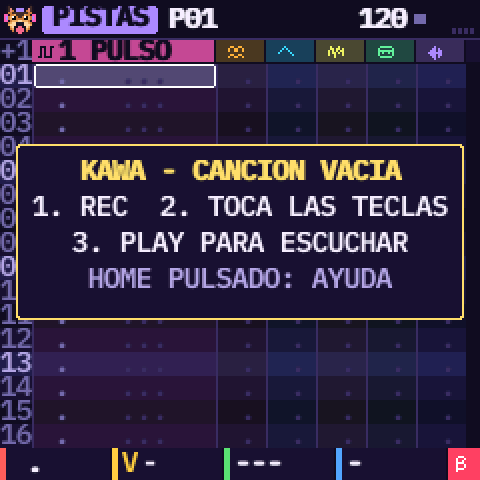 El primer arranque
Al encender, el perro espera y «PULSA UNA TECLA» parpadea: pulsa cualquier tecla, botón o potenciómetro. Ese primer toque solo cierra la pantalla, no hace nada más.
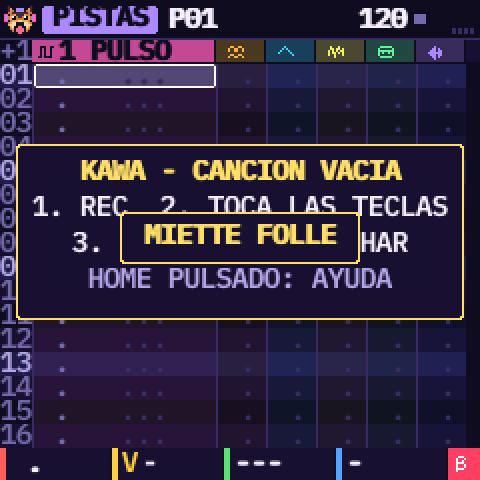
Llegas a PISTAS con una canción vacía, y un recuadro te dice por dónde empezar: «KAWA - CANCION VACIA», «1. REC 2. TOCA LAS TECLAS», «3. PLAY PARA ESCUCHAR», «HOME PULSADO: AYUDA». Desaparece con la primera nota, y mientras REC o PLAY están activos.
- Las pistas
La canción vacía va a 100 BPM, con seis pistas que ya tienen un sonido cada una y ninguna nota escrita. Para oír algo enseguida, carga la demo «KAWA QUEST»: pulsa SAVE, baja con SELECT hasta DEMO y pulsa OCT+ (es la que ves en la captura; si la canción tiene cambios sin guardar, KAWA te lo pregunta antes). Cada columna es una pista, con su color. La pista del cursor se muestra ancha: la nota, su volumen en una barrita y el efecto de la celda. Los números de la izquierda son las filas; cada fila dura una semicorchea.
 Reproducir
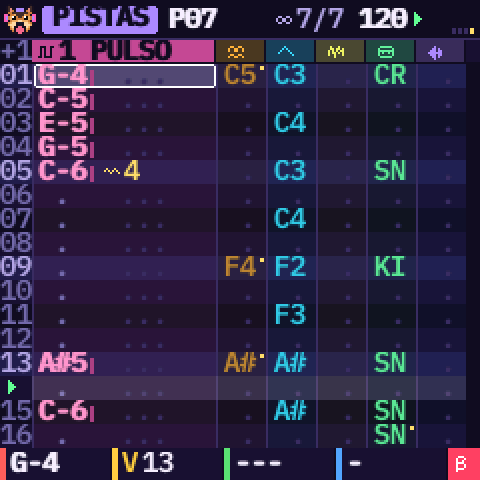
Pulsa PLAY (con la demo cargada, o con lo que hayas escrito). La fila que suena se ilumina y las celdas parpadean cuando sale una nota. Arriba a la derecha ves la posición en la cadena, el tempo y el pulso actual. PLAY otra vez lo para. Si algo se queda sonando, HOME + PLAY es el pánico («PANIC»): la canción se para y se cortan todas las voces y los efectos en directo.
 La ayuda, en todas partes
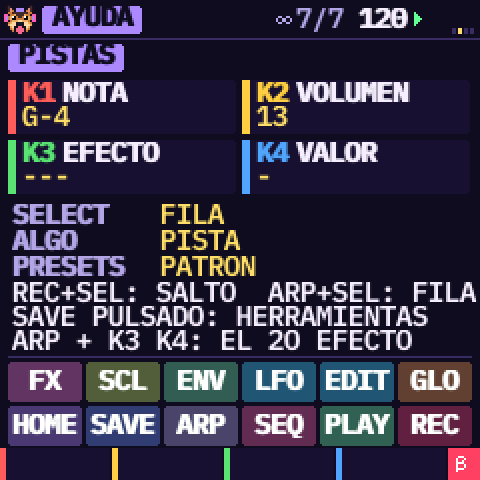
Mantén HOME en cualquier página: una barra amarilla marcada AYUDA se llena al pie de la pantalla y, en menos de medio segundo, aparece la ayuda. KAWA te muestra entonces qué hacen los cuatro potenciómetros de esa página, los tres encoders y las combinaciones útiles. Suelta HOME para volver a donde estabas. Una pulsación corta de HOME te lleva a las pistas (pero no si lo pulsas junto con otro botón, como en HOME + PLAY).
05Tuto 1 · Una canción nueva
 Abre el menú de proyectos
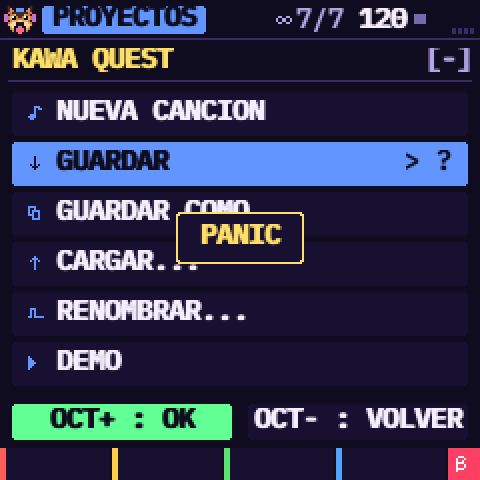
Pulsa una vez SAVE (una pulsación corta: si lo mantienes se abren las herramientas). Arriba ves el nombre de la canción, su ranura entre corchetes y una estrella si ha cambiado desde el último guardado. SELECT se mueve por el menú (NUEVA CANCION, GUARDAR, GUARDAR COMO…, CARGAR…, RENOMBRAR… y DEMO), OCT+ confirma, OCT− vuelve atrás.
 Canción nueva
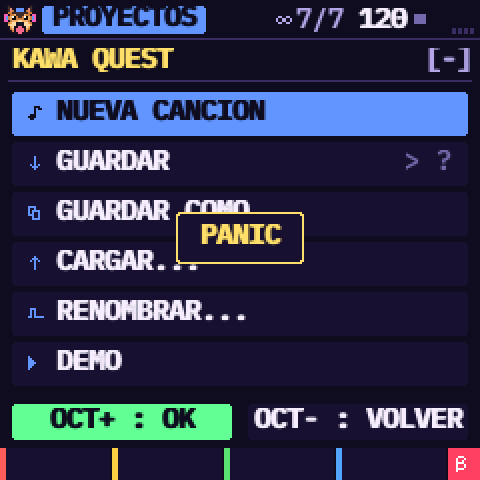
Sube hasta NUEVA CANCION y pulsa OCT+. Si la canción actual no está guardada, KAWA te lo pregunta antes.
 Una canción a estrenar
La canción recibe un nombre al azar, que cambiarás al guardarla, y arranca a 100 BPM. Es la misma canción vacía con la que arranca KAWA, con su recuadro de primeros pasos. Sus seis pistas ya tienen un sonido cada una: un lead de pulso, la FM, un bajo de onda, unos charles de ruido, un kit y un break.
 Elige el sonido de una pista
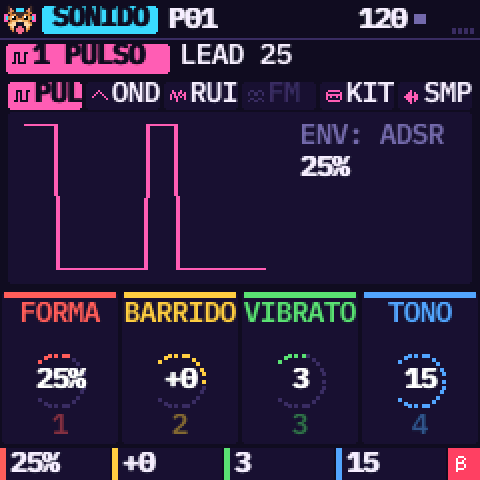
ALGORITHM elige la pista y luego EDIT abre su página SONIDO. La franja de arriba muestra los seis motores. PRESETS recorre los sonidos de fábrica (la lista está agrupada por motor), y los cuatro potenciómetros ajustan el sonido. SELECT pasa a las demás páginas del sonido (SONIDO 2, EFECTO, TABLA…).
 Cambia de motor
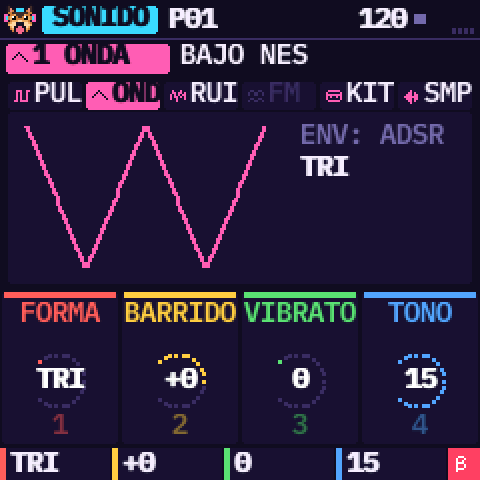
En esta primera página, mantén ARP y gira PRESETS: pasas al motor siguiente (o al anterior) de la pista, PULSO, ONDA, RUIDO, FM, KIT o SAMPLE, con el primer sonido de fábrica de ese motor. Aquí, ONDA con BAJO NES. Si has editado el sonido, sigue la misma protección que PRESETS (abajo). También puedes seguir girando PRESETS solo: como la lista está agrupada por motor, al recorrerla cruzas de uno a otro. La FM aparece en gris si otra pista ya la tiene: una sola pista FM a la vez («FM: UNA SOLA PISTA»), para que el FM-1 nunca se quede sin aliento.
 Un sonido de fábrica
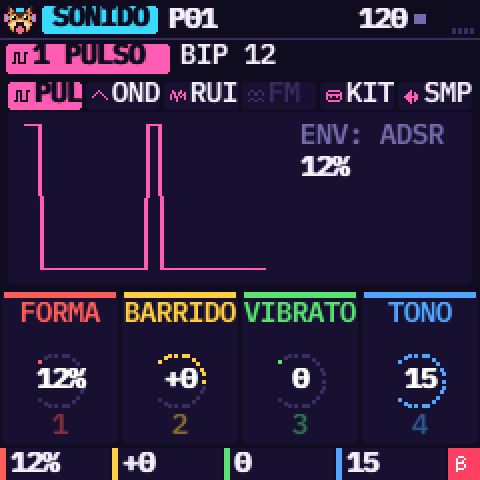
Gira PRESETS para probar los sonidos de fábrica. Mientras no toques el sonido, cada giro lo cambia al momento. Toca las teclas para escucharlo. Una estrella después del nombre quiere decir que lo has modificado, y entonces PRESETS te protege.
 Un sonido editado no se pierde
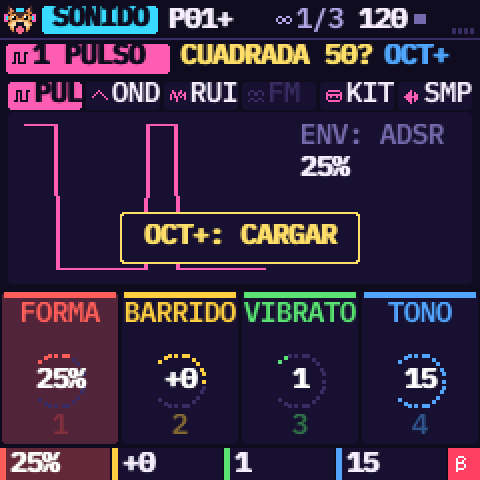
En un sonido editado, PRESETS ya no lo cambia: solo muestra el sonido de fábrica siguiente, en dorado, con un «?» y «OCT+» al lado, y la pantalla avisa «OCT+: CARGAR». Sigue girando para recorrer la lista: tu sonido sigue sonando tal cual.
Tu sonido se conserva también si giras un potenciómetro, cambias de pista o de página, o dejas pasar 8 segundos sin tocar nada.
 OCT+ lo carga
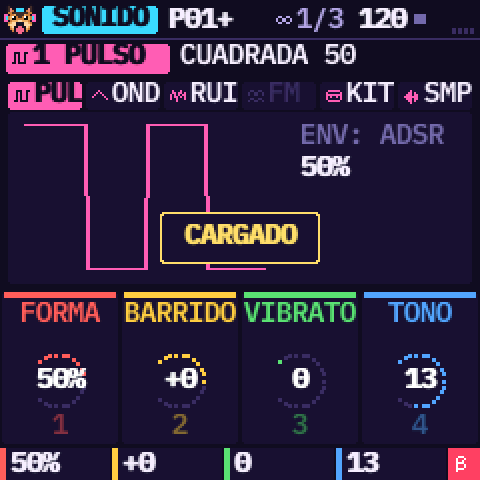
OCT+ carga el sonido mostrado («CARGADO»). OCT−, en cambio, conserva el tuyo («CONSERVADO»). Lo mismo vale para el motor con ARP mantenido + PRESETS.
 ¿Cargado por error? Deshazlo
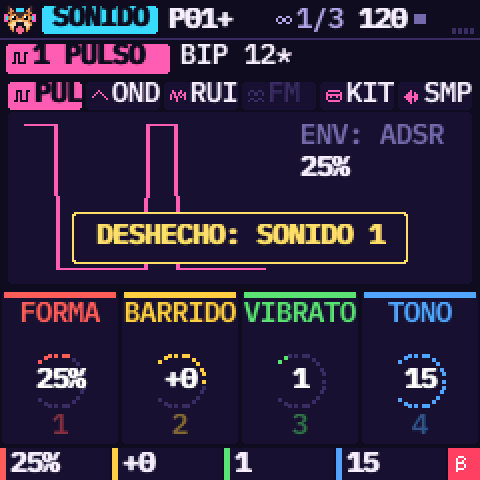
Mantén SAVE y pulsa OCT−: el sonido de antes vuelve, con sus retoques, y la pantalla dice «DESHECHO: SONIDO 1» (KAWA elige esa pista). OCT+, con SAVE mantenido, lo rehace («REHECHO: SONIDO 1»). Más sobre deshacer.
06Tuto 2 · Escribir un patrón
 Graba notas
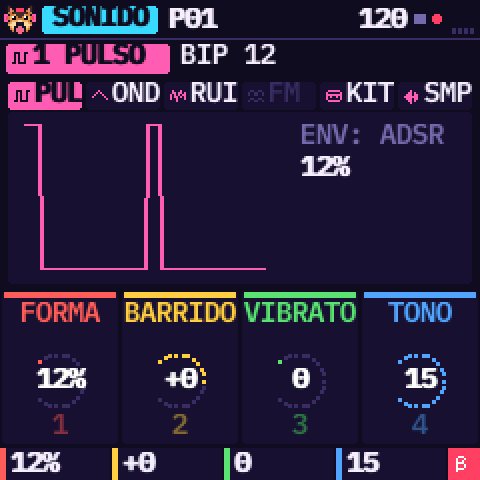
Vuelve a las pistas con HOME, pulsa REC (el cursor se pone rojo) y toca notas. Cada nota se escribe en la fila del cursor, y el cursor baja. Cuando la escala está fijada (página ESCALA), las teclas se quedan dentro de la escala.
 El salto de filas
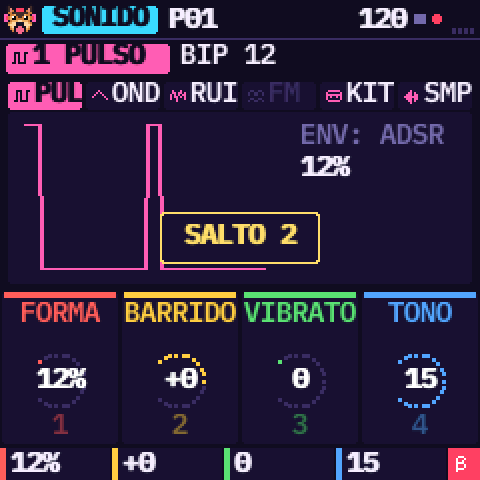
Mantén REC y gira SELECT: ajustas cuántas filas salta el cursor después de cada nota (de 0 a 16). Con 2 escribes corcheas; con 4, negras. El valor aparece arriba a la izquierda del tracker.
 Retoca una celda
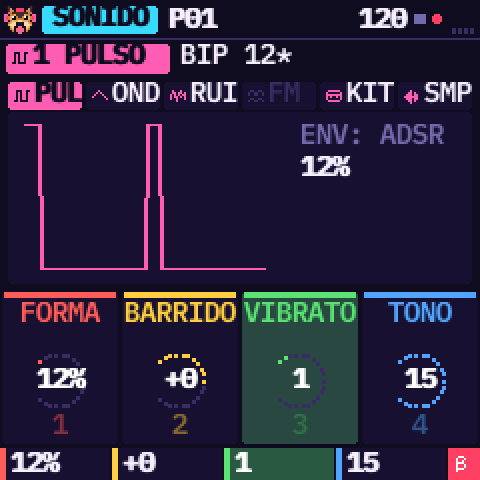
Coloca el cursor con SELECT. K1 cambia la nota, K2 su volumen, K3 el efecto de la celda y K4 el valor del efecto (aquí un arpegio menor). Una pulsación corta de ARP borra la celda. Mantén ARP y gira SELECT para insertar o quitar una fila (con ALGORITHM, en todo el patrón).
 La batería en la rejilla
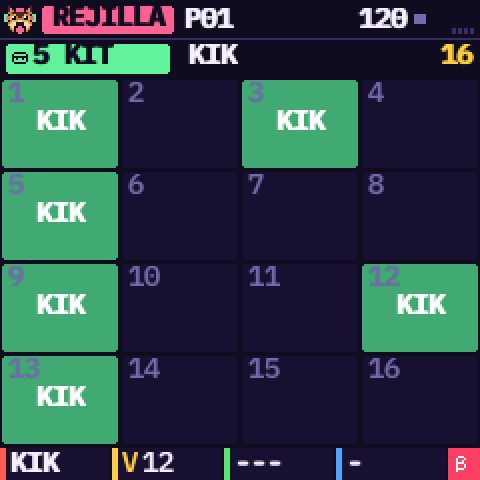
Elige la pista del kit con ALGORITHM y pulsa SEQ. Las 16 teclas blancas son 16 pasos, como en un Pocket Operator: una pulsación pone el sonido, otra lo quita. K1 elige la percusión que vas a poner. Mantén un paso para retocarlo con los potenciómetros, y pulsa ARP con el paso mantenido para borrarlo. Las teclas negras cambian de pista.
 16, 32 o 64 pasos
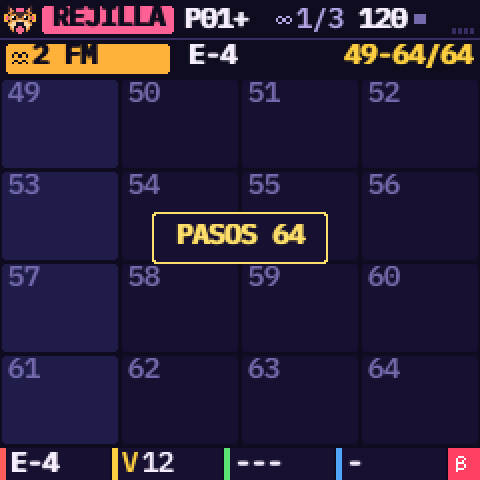
En la rejilla, OCT− y OCT+ fijan el tamaño del patrón: 16 pasos (lo clásico), 32 o 64 (KAWA lo anuncia: «PASOS 64»). La rejilla enseña 16 pasos por página y SELECT pasa de una a otra (1-16, 17-32, 33-48, 49-64); la cabecera amarilla dice dónde estás: «49-64/64».
Con 64 pasos, este patrón (32 pasos) queda enlazado al patrón siguiente (32): suenan como uno solo, en el bucle y en la canción, y la barra de arriba los muestra como «P01+» y «+P02». Las páginas 33-64 de la rejilla editan el patrón siguiente. Si vuelves a 32 con OCT−, se desenlazan: la segunda mitad se queda como un patrón propio, sin perder nada; un solo DESHACER también quita el enlace. En el último patrón (P32), KAWA lo rechaza («ULTIMO PATRON»); también si el siguiente ya está enlazado o este es la segunda mitad de otro («PATRON YA ENLAZADO»). Al grabar en directo en un patrón de 64 pasos, las notas van a la mitad que suena; si eliges una pareja de 64 pasos mientras suena el bucle, entra desde su primera mitad. La longitud de un patrón (CANCION, K4 PAS) sigue admitiendo cualquier valor de 1 a 32.
07Tuto 3 · Más patrones
 La magia
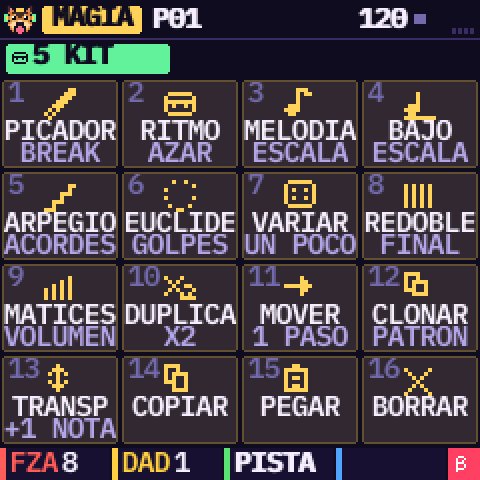
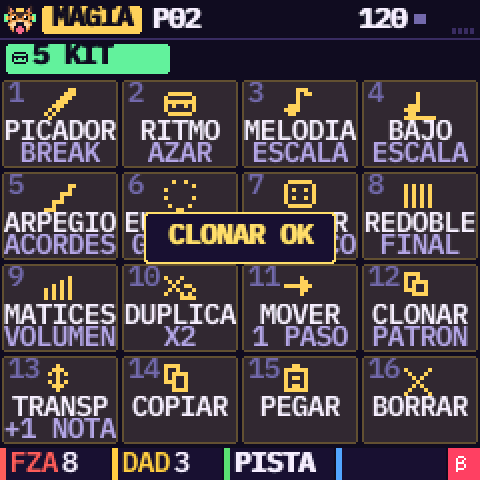
Pulsa SCL dos veces: la primera abre ESCALA, la segunda abre la MAGIA (y una tercera vuelve a las pistas). Son 16 herramientas mágicas, una por tecla blanca. K1 ajusta su fuerza, K2 el dado, K3 el alcance: la pista sola o el patrón entero.
 Un ritmo con una tecla
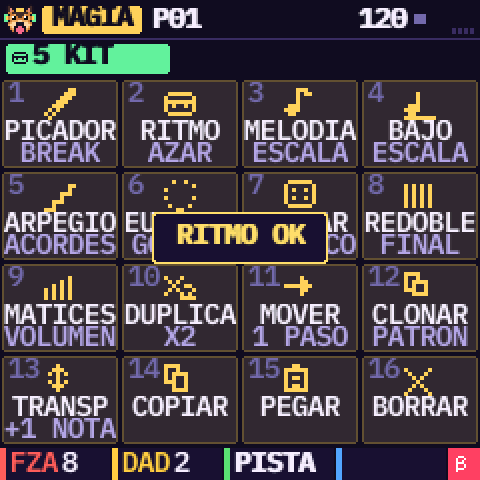
Tecla 2: RITMO escribe un ritmo en la pista. Vuelve a pulsarla para otro. Cada herramienta se puede deshacer: SAVE mantenido + OCT− (más abajo).
 Clona el patrón
Tecla 12: CLONAR copia el patrón en el siguiente patrón vacío, lo añade a la cadena justo después y te lleva a él. Es la forma más rápida de hacer una variación. (Un patrón que es la mitad de una pareja de 64 pasos no se clona: «CLONAR ENLAZADO».)
 Cambia de patrón
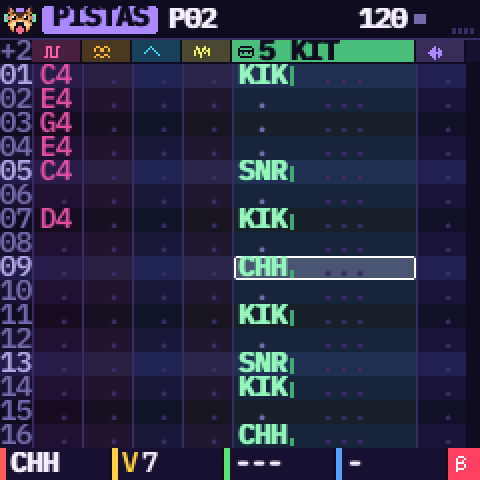
Ahora estás en P02, que puedes modificar sin tocar P01. PRESETS pasa de un patrón a otro (32 patrones de 1 a 32 filas; dos patrones enlazados en la rejilla hacen 64 pasos). Durante la reproducción, si cambias de patrón, la pantalla se queda en el que editas e indica «>P01» para el que suena.
08Tuto 4 · Encadenar los patrones para hacer una canción
 La cadena
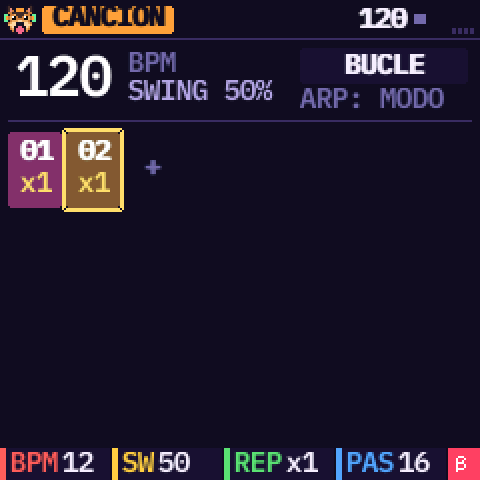
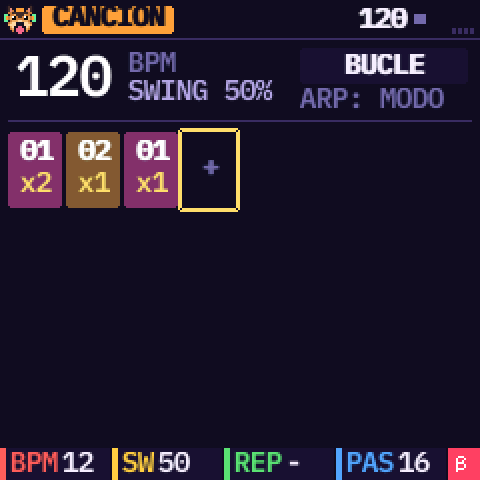
GLO abre la página CANCION: la cadena, es decir, la lista de patrones en el orden de la canción. Cada casilla muestra un patrón y cuántas veces suena. ALGORITHM elige una casilla, PRESETS cambia su patrón. (SELECT pasa a las otras páginas de GLO: GROOVE y OPCIONES.)
 Repite un patrón
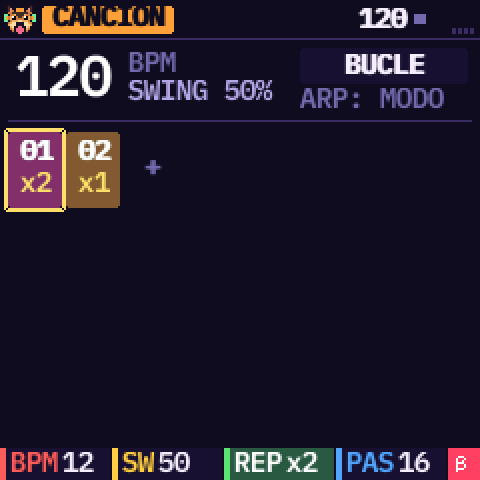
K3 ajusta cuántas veces la casilla toca su patrón: de ×1 a ×16. ¿Una estrofa de cuatro compases hecha con dos patrones? Pon cada uno a ×2.
 Añade casillas
Ve al «+» del final (con ALGORITHM) y pulsa una tecla blanca: la tecla 1 añade el patrón 1, la tecla 2 el patrón 2… OCT+ copia la casilla del cursor justo detrás de ella, OCT− la quita.
 Bucle o canción
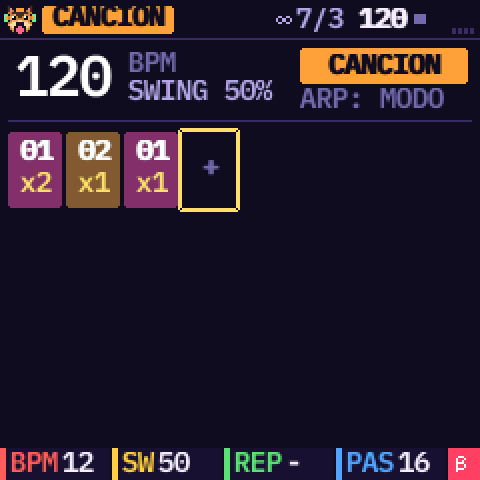
ARP pasa de BUCLE (el patrón en pantalla suena en bucle, práctico para componer) a CANCION (la canción entera, casilla tras casilla). K1 ajusta el tempo, K2 el swing y K4 la longitud del patrón (PAS).
 Escucha la canción
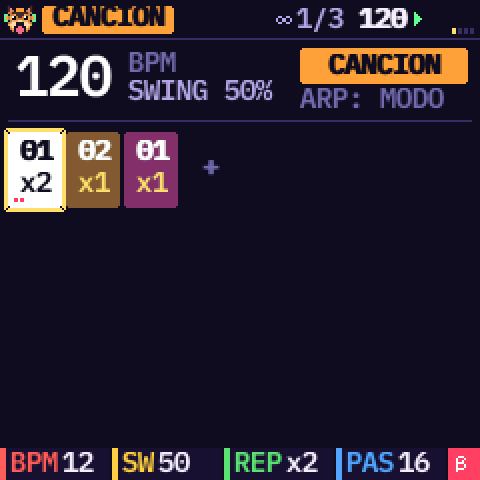
En la casilla de partida, pulsa PLAY. La casilla que suena se ilumina, y unos puntos cuentan sus repeticiones. Al final de la cadena, la canción vuelve a empezar.
09Tuto 5 · Guardar
 Guardar como
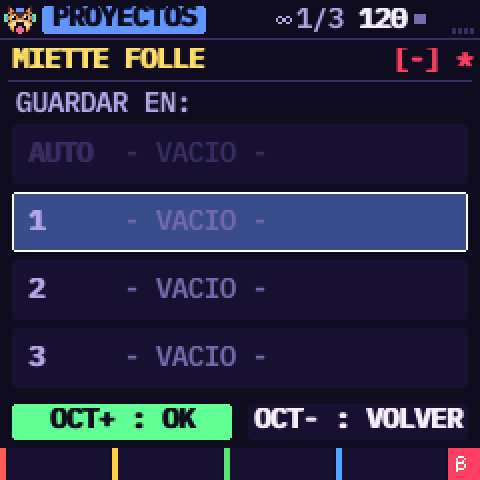
SAVE, luego GUARDAR o GUARDAR COMO… y OCT+. Elige una de las tres ranuras con SELECT (o con una tecla blanca, de la 2 a la 4). Si la ranura ya está ocupada, KAWA pregunta antes de sobrescribirla.
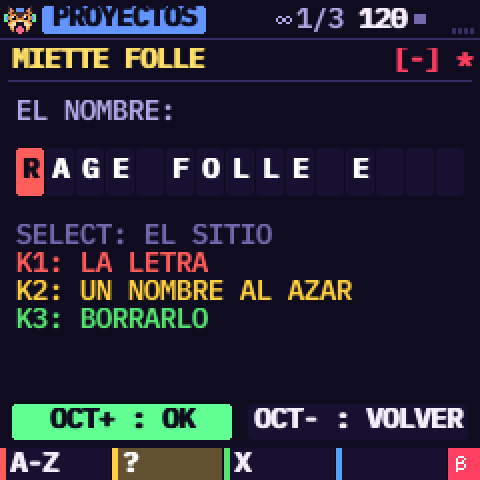 Ponle un nombre
SELECT elige la letra que quieres cambiar, K1 la cambia, K2 saca un nombre al azar, K3 lo borra todo. OCT+ guarda.
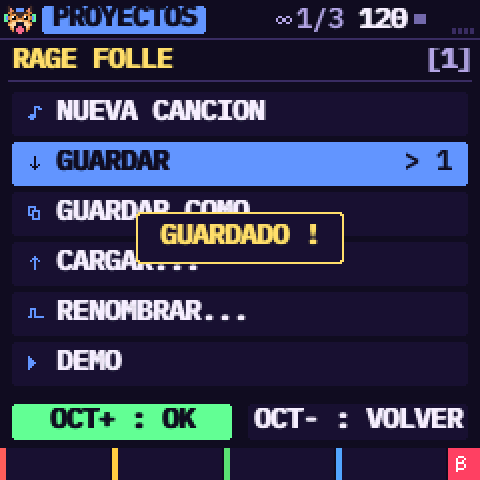 Después, con dos pulsaciones
La canción conserva su ranura: SAVE y luego OCT+ la vuelve a guardar en el mismo sitio. CARGAR… abre una canción, RENOMBRAR… cambia su nombre. Mientras haya cambios que no están guardados en una de tus ranuras, el botón SAVE parpadea. Además, KAWA guarda solo en la ranura AUTO cuando no estás tocando, y al encender recupera ese último trabajo (solo si no hay nada guardado, arranca vacío).
Mantén SAVE: las herramientas
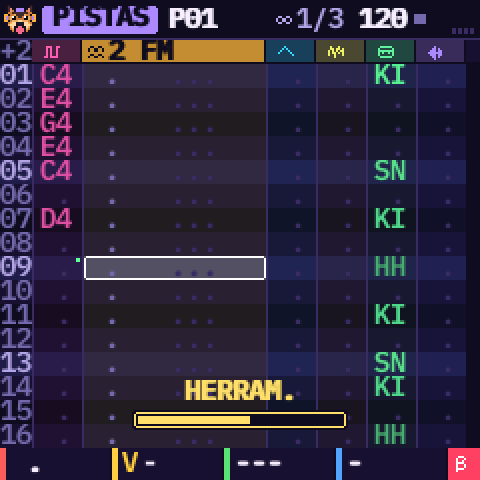 La barra amarilla
Mantén SAVE. Al pie de la página se llena una pequeña barra amarilla, marcada HERRAM., y, cuando está llena (unos 0,45 s), se abre el panel de herramientas. Una pulsación corta de SAVE no muestra nada: abre PROYECTOS.
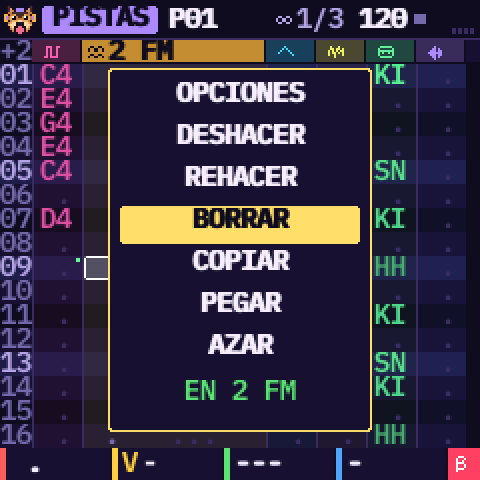 El panel de herramientas
Siete herramientas: OPCIONES, DESHACER, REHACER, BORRAR, COPIAR, PEGAR y AZAR. Al abrirse, la primera (OPCIONES) está elegida. SELECT elige otra, y se ejecuta al soltar SAVE. Con el panel abierto, K3 cambia el alcance: la pista actual o todo el patrón; la última línea del panel lo dice («EN 2 FM», «EN PATRON»). BORRAR, COPIAR y PEGAR actúan sobre ese alcance (son las mismas herramientas que en la MAGIA); AZAR escribe una melodía, un bajo, un ritmo o un picado de break, según lo que le vaya a la pista. Mientras el panel está abierto, las teclas y ARP no hacen nada: solo responden SELECT, K3, OCT− / OCT+ y ALGORITHM.
 OPCIONES, y deshacer al instante
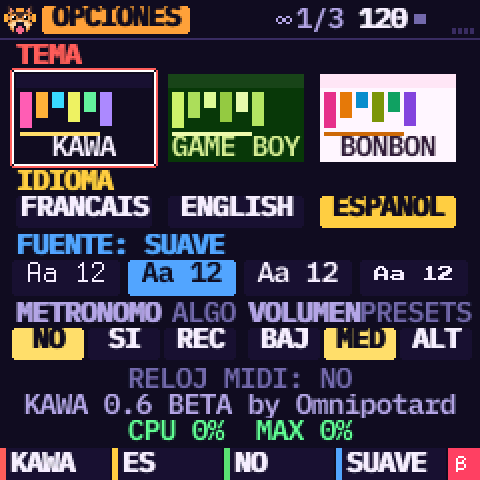
Si sueltas SAVE sobre OPCIONES, se abre la página OPCIONES (con el metrónomo y su volumen). Y para deshacer sin esperar al panel: con SAVE mantenido, OCT− deshace y OCT+ rehace al momento, y al soltar SAVE no se ejecuta nada más.
Deshacer y rehacer
Mantén SAVE: OCT− deshace el último cambio y OCT+ lo rehace, al instante. También puedes elegir DESHACER o REHACER en el panel de herramientas. (Antes, soltar SAVE tras mantenerlo deshacía una vez; ya no: ahora mantenerlo abre las herramientas.)
Deshacer cubre los patrones y los sonidos: los giros de potenciómetro en SONIDO, SONIDO 2, OPERADOR, ENV OPERAD, EFECTO, LFO, MODULACION, TABLA, EDITAR SAMPLE, ENVOLVENTE y MEZCLA, los envíos de ENVIOS (SATURA, ECO, REVERB) y cada sonido de fábrica cargado. Una ráfaga de giros sin pausa de 1,5 s cuenta como un solo paso; recorrer los sonidos de fábrica de un sonido sin tocar, también (DESHACER te devuelve el sonido que tenías antes). Al deshacer un sonido, la pantalla dice «DESHECHO: SONIDO 3» y KAWA elige esa pista. Un sonido FM no puede volver a una pista mientras otra pista toca FM: «FM: UNA SOLA PISTA».
Patrones y sonidos comparten un historial de 10 pasos.
10El sonido
Los seis motores
| Motor | El sonido | Sus ajustes |
|---|---|---|
| PULSO | Pulso al estilo NES, sin aliasing: 12, 25, 50, 75 % o PWM | forma, barrido de altura, vibrato, tono, triturado, desafinación (supersaw), velocidad del arpegio, glissando |
| ONDA | Tabla de ondas de 4 bits al estilo Game Boy: triángulo, sierra, seno, suave, GB, órgano, voz, FM | los mismos que PULSO |
| RUIDO | Ruido LFSR al estilo NES, LARGO o METAL, afinado por la nota | los mismos que PULSO |
| FM | FM de 6 operadores y 32 algoritmos, el motor de Dexed (una sola pista a la vez) | sonido FM, algoritmo, ratio, retorno, brillo, envolvente de los moduladores, desafinación, vibrato; y cada operador |
| KIT | 16 percusiones sintetizadas por kit, 8 kits: ACUSTICO, HIP HOP, TECHNO, DUB REGGAE, LO-FI, GAME BOY, SNES, PERCUSION | kit, afinación, caída, saturación, triturado, tono |
| SAMPLE | Un break en 16 cortes, o uno de tus sonidos, en cortes o tocado en las notas | fuente, modo, afinación, ajuste al tempo, duración, saturación, triturado, tono |
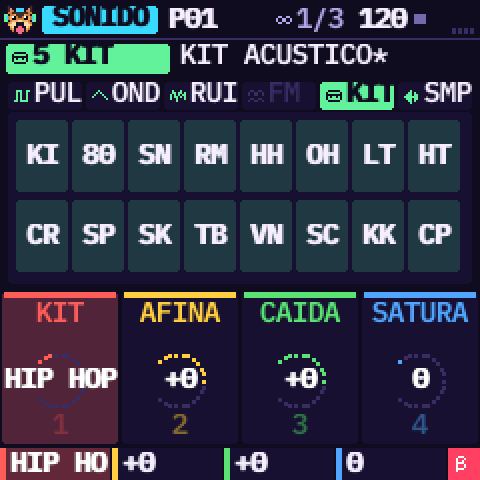
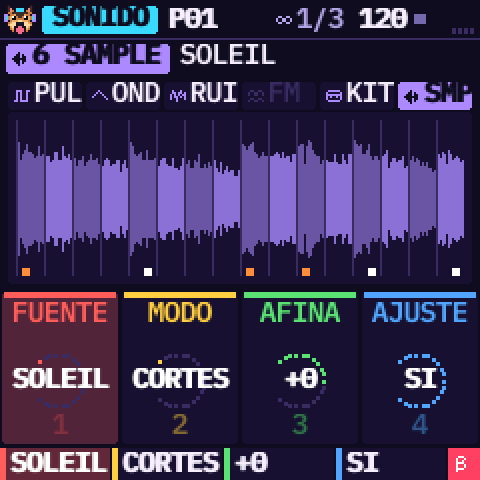
Las páginas de un sonido
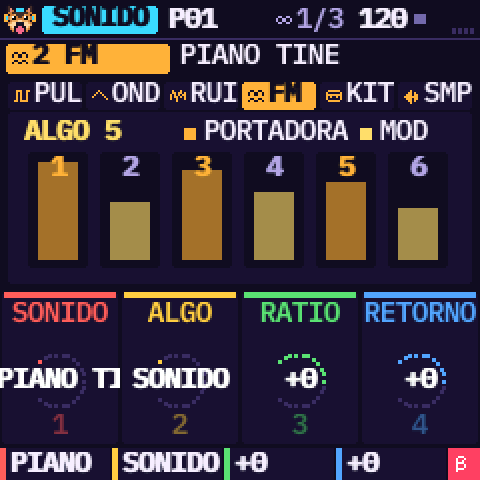
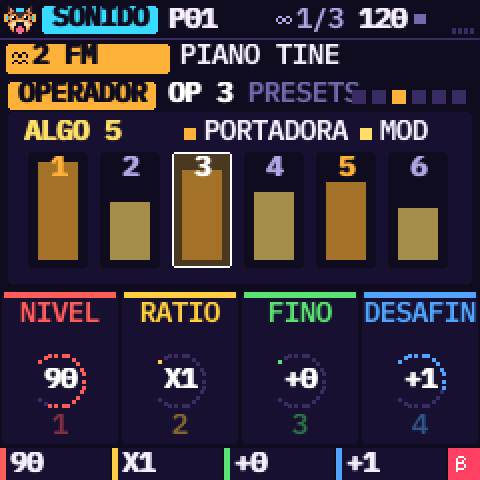
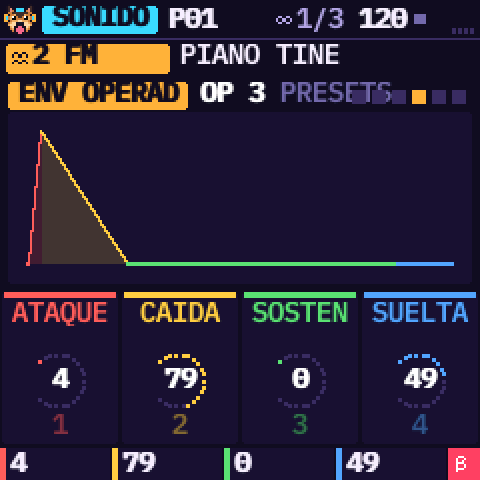
EDIT pasa de una página a otra, y da la vuelta: SONIDO y SONIDO 2 (los ajustes del motor), para la FM OPERADOR y ENV OPERAD, para un SAMPLE EDITAR SAMPLE (más abajo), y después EFECTO y la TABLA de la pista (su sección). SELECT recorre las mismas páginas, pero se detiene en los extremos. El LFO y la MODULACION ya no están en EDIT: tienen su propio botón, LFO (pulsa otra vez para pasar de uno a otro, y SELECT también). Los cuadraditos de arriba a la derecha muestran dónde estás en el grupo de páginas.
Sonidos de fábrica y motores. En la primera página SONIDO, PRESETS recorre los sonidos de fábrica, agrupados por motor; con ARP mantenido, salta al motor siguiente o anterior, con su primer sonido de fábrica. Un sonido que has editado lleva una «*» tras su nombre: PRESETS ya no lo cambia, solo muestra en dorado el sonido de fábrica siguiente («OCT+: CARGAR»); OCT+ lo carga, OCT− conserva el tuyo (paso a paso). Y si cargas uno por error, SAVE mantenido + OCT− te devuelve el de antes. En ENV y en las demás páginas de EDIT, PRESETS nunca cambia el sonido: elige el operador (OPERADOR, ENV OPERAD), la fila (TABLA) o el corte (EDITAR SAMPLE).
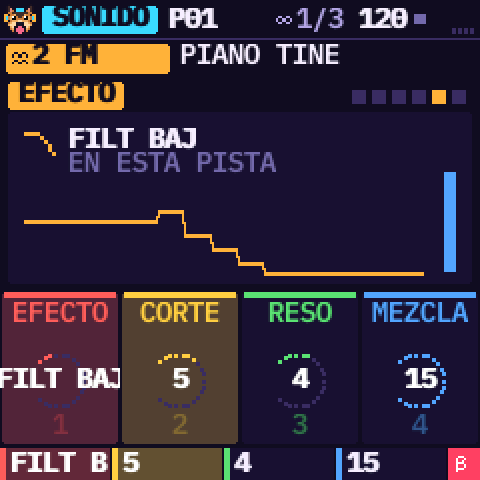
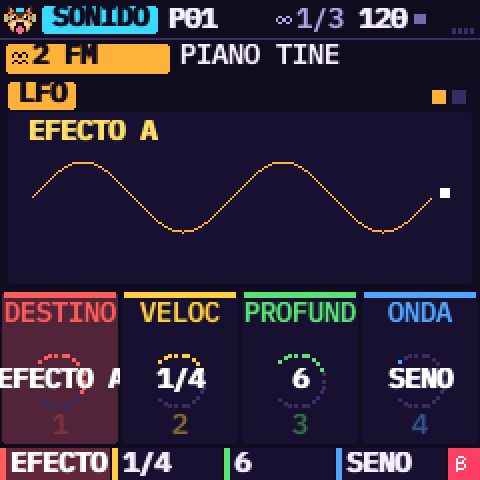
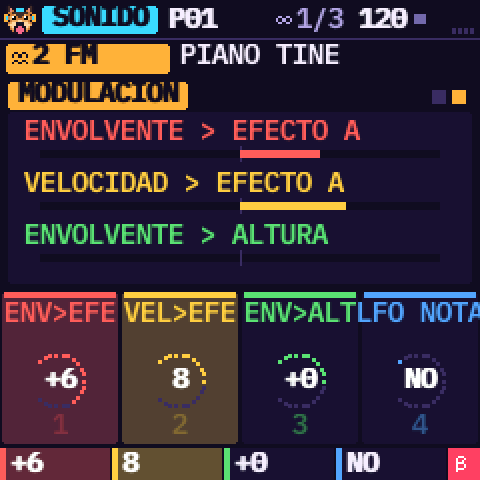
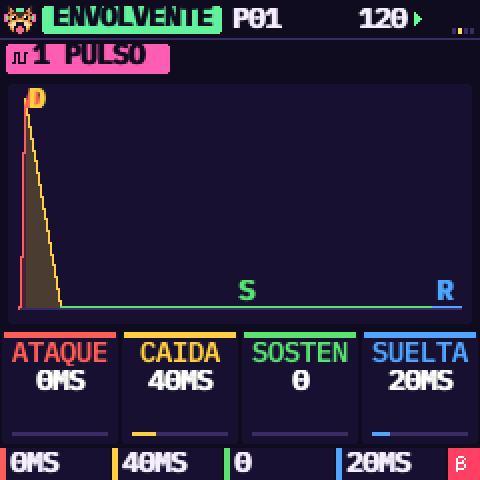
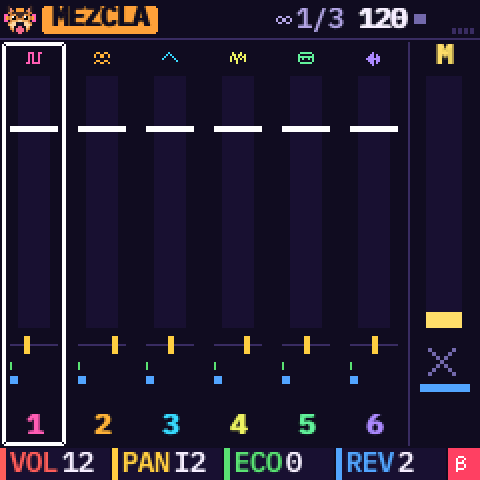
¿Un efecto en el sinte o en el máster? En la página EFECTO de un sonido, el efecto solo afecta a esa pista. Para toda la canción, ve a MEZCLA (ENV dos veces) y gira ALGORITHM más allá de la pista 6: la columna M es el máster, y sus cuatro potenciómetros ajustan su efecto.
11Envíos y efectos en directo
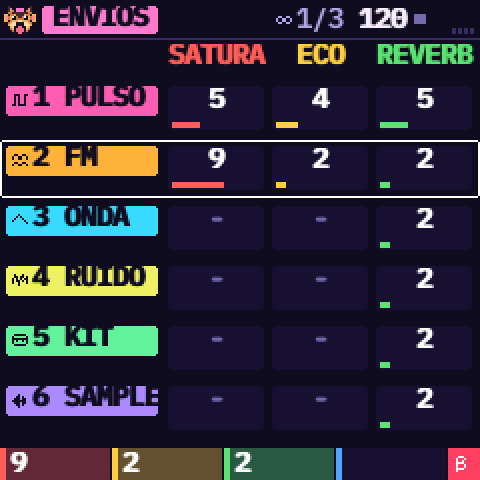 Toca FX: los envíos
Una pulsación de FX abre ENVIOS, la primera página de FX: una fila por pista y tres columnas, SATURA, ECO y REVERB, de 0 a 15 (0 es apagado, y se ve «-»). ALGORITHM elige la pista; K1 ajusta SATURA, K2 ECO y K3 REVERB.
SATURA es una saturación suave de la pista, antes de su paneo y de sus envíos: cuanto más fuerte suena, más satura (el nivel se compensa). No es el ajuste SATURA de los motores KIT y SAMPLE, que está en su página SONIDO. ECO y REVERB son los mismos envíos que en MEZCLA. Las teclas tocan la pista, para que oigas lo que haces.
 FX otra vez: los efectos en directo
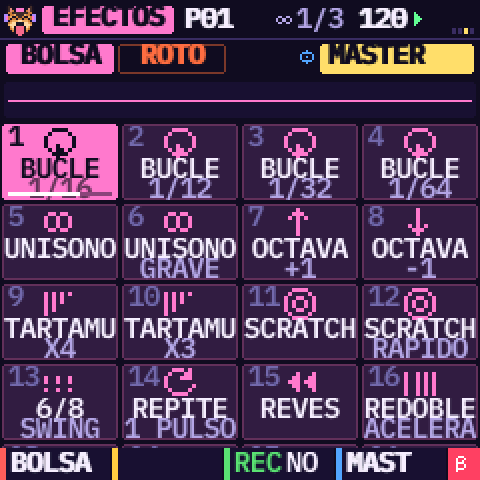
Una segunda pulsación de FX abre la página de los efectos en directo (la cabecera dice EFECTOS; la ayuda la llama LIVE): 32 efectos en dos bancos. Pulsa teclas blancas: bucles, tartamudeos, scratch, reverso… Suéltalas, y el sonido vuelve. Una tercera pulsación de FX vuelve a la página de la que venías, y SELECT pasa de ENVIOS a los efectos y de vuelta. La onda de arriba muestra el sonido, y la casilla de un efecto activo tiene una barra que sigue su ciclo. En las demás páginas, una franja arriba dice qué efecto suena.
 Dos bancos, un destino
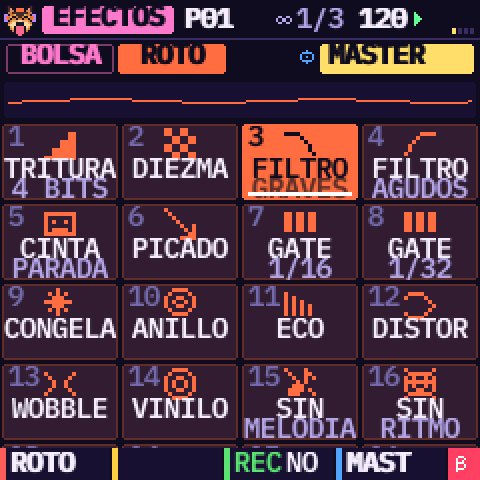
OCT+ pasa al banco ROTO (el primero es BOLSA): filtros, congelado, distorsión, vinilo… K4 elige el destino: el MASTER, o una sola pista (por ejemplo, poner en bucle solo el break). Las teclas negras silencian pistas. Con REC (o K3) y la reproducción en marcha, los efectos que tocas se graban en la fina franja LIVE a la derecha del tracker; ARP la borra.
Mantener FX
Desde cualquier otra página, mantén FX: una barra amarilla marcada LIVE se llena al pie de la pantalla (0,25 s) y los efectos en directo suenan mientras lo mantienes. Al soltarlo, vuelves a donde estabas. Si pulsas una tecla a la vez que FX, esa tecla toca su efecto en directo al momento, sin esperar a la barra. Una pulsación corta no muestra la barra: te deja en ENVIOS.
12La magia
Abre la MAGIA con SCL dos veces: la primera pulsación abre ESCALA, la segunda MAGIA y la tercera vuelve a las pistas. Una tecla blanca ejecuta una herramienta, y cada una se deshace por separado. K1 ajusta la fuerza, K2 el dado y K3 el alcance (la pista o el patrón entero); las teclas negras cambian de pista.
| Tecla | Herramienta | Qué hace |
|---|---|---|
| 1 | PICADOR | Vuelve a trocear un break, con un bombo en los tiempos fuertes y una caja en el 2 y el 4 |
| 2 | RITMO | Un ritmo: simple, roto o gabber según la fuerza |
| 3, 4 | MELODIA, BAJO | Una melodía o un bajo en la escala |
| 5 | ARPEGIO | Pone en las notas arpegios que siguen la escala |
| 6 | EUCLIDE | N golpes repartidos lo mejor posible por el patrón |
| 7, 8 | VARIAR, REDOBLE | Cambia un poco el patrón; añade redobles al final de los tiempos |
| 9, 10, 11 | MATICES, DUPLICA, MOVER | Acentos; duplica la longitud; desplaza una fila |
| 12 | CLONAR | Copia el patrón en un patrón libre y lo añade a la cadena |
| 13 a 16 | TRANSP, COPIAR, PEGAR, BORRAR | Sube una nota; copiar y pegar una pista o un patrón; borrar |
BORRAR, COPIAR y PEGAR también están en el panel de SAVE mantenido, donde además AZAR escribe una melodía, un bajo, un ritmo o un picado de break, según lo que le vaya a la pista.
13Los efectos de celda
Cada celda tiene dos efectos, y los dos suenan. El primero se elige con K3 y se ajusta con K4; un icono dorado lo muestra en el tracker. Mantén ARP y los mismos dos potenciómetros ajustan el segundo: mientras ARP está pulsado, el tracker muestra la segunda columna en verde, con el icono de la primera al lado. Una nota retrasada conserva su altura, un vibrato tiene su propio paneo, un redoble puede triturarse.
 La segunda columna
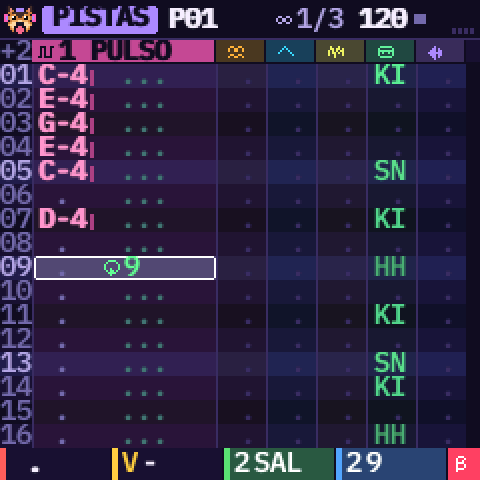
Aquí, con ARP pulsado: el segundo efecto de la celda bajo el cursor es un SAL (salto) a la fila 9, en verde; el icono dorado de después es su primer efecto. Suelta ARP y el tracker vuelve a mostrar la primera columna. Una pulsación breve de ARP solo sigue borrando la celda.
| Efecto | Qué hace |
|---|---|
| ARP | Arpegio de un acorde (14 acordes), a velocidad chiptune |
| GLI | Se desliza desde la nota anterior |
| VIB | Vibrato |
| RED | Redoble: la nota se repite de 2 a 32 veces en la fila (una celda vacía repite la última nota) |
| BND | Curva la altura durante la nota |
| AZR | Azar: la nota suena una vez de cada N |
| RET | Retrasa la nota dentro de la fila |
| CRT | Corta la nota dentro de la fila |
| REV | Toca al revés el corte de un break |
| ALT | Altura: ±12 semitonos para esta nota |
| FOR | Cambia la forma de onda para esta nota |
| TRI | Tritura los bits de esta nota |
| VOL | Deslizamiento de volumen en la fila; en una celda vacía, la nota que suena |
| PAN | Paneo para esta nota |
| INI | Empieza más adelante en el sample o en el corte (en dieciseisavos) |
| SAL | Salto: después de esta fila, el patrón sigue en la fila N (un bucle dentro del patrón, un patrón más corto, un salto a un break; en cualquier pista) |
| FIN | El patrón termina después de esta fila: la canción pasa al siguiente |
14Las tablas
Una tabla es una pequeña secuencia que suena dentro de cada nota de una pista, como en el M8. Sus 16 pasos llegan uno tras otro, cada VELOCIDAD ticks (6 ticks hacen una fila). Cada paso puede mover la altura sobre la nota, ajustar el volumen y tocar un efecto. Escribes una sola nota en el tracker, y la tabla toca un arpegio chiptune, un redoble de batería que crece, un bombo cuya altura cae, un corte que tartamudea.
 EDIT hasta TABLA
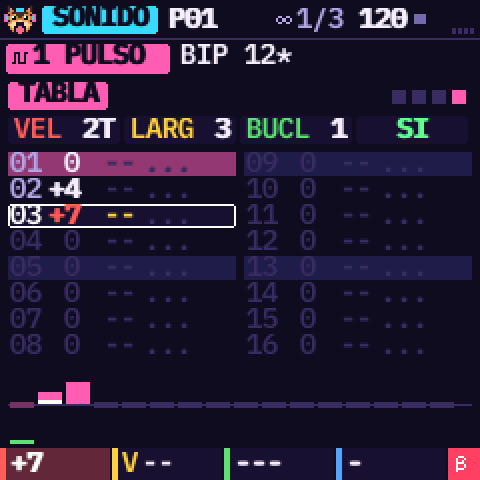
La tabla es la última página de un sonido (EDIT hasta llegar a ella, o SELECT). La fila 0 lleva sus ajustes: K1 la velocidad (en ticks, 6 = una fila), K2 el largo, K3 el paso al que vuelve después del último (o ninguno: el último paso se queda), K4 encendida o apagada. PRESETS baja por las filas: la 0 y luego los pasos. En un paso: K1 la altura sobre la nota (±24 semitonos; en un KIT, la afinación del tambor), K2 el volumen (
--lo deja como está), K3 el efecto, K4 su valor. ARP borra el paso. El paso que suena se ilumina con el color de la pista, y las barras de abajo dibujan la altura de cada paso.
| Efecto | Lo que hace cuando llega su paso |
|---|---|
| GOL | Golpe: vuelve a tocar la nota (el tambor, el corte, el sintetizador), a la altura de su paso |
| CRT | Para la nota |
| VIB, BND | Vibrato, curva de altura desde aquí (0: nada más) |
| FOR, TRI | La forma de onda; los bits triturados |
| VOL, PAN | El volumen se desliza desde aquí (0: se para); el paneo de la nota |
| SAL | Salta al paso N después de este |
La tabla vuelve a empezar con cada nota y sigue mientras la nota suena; se para con la canción. Un golpe solo suena mientras la nota está pulsada: un OFF en el tracker lo termina. Tres tablas para probar:
- Un arpegio chiptune: velocidad 2, largo 3, bucle al paso 1; pasos 0, +4, +7 (o +3 en menor).
- Un redoble que crece: en un KIT, velocidad 3, largo 4: cuatro golpes, volúmenes 6, 9, 12, 15, bucle al paso 4.
- Un bombo que cae: en una ONDA o un PULSO, velocidad 1, pasos 0, −2, −4, −6, −8… y sin bucle.
15El groove
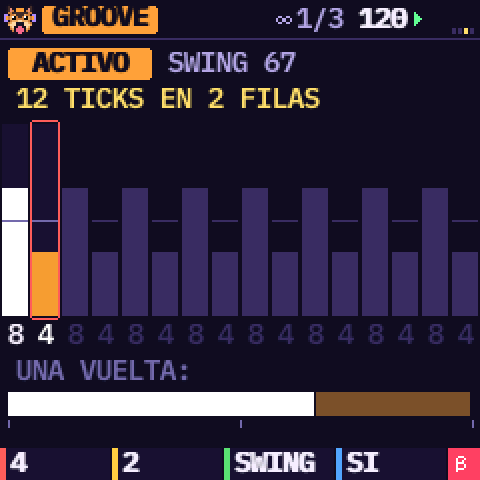 GLO dos veces
(O SELECT desde CANCION.) El groove ajusta cuánto dura cada fila, en ticks: 6 ticks son una semicorchea recta. Sus pasos suenan por turnos, uno por fila: 7 y luego 5 es un swing ligero, 8 y luego 4 un swing marcado, 4 4 4 un ternario. Cuando está activo, sustituye el swing de la página CANCION. K1 ajusta los ticks del paso elegido (ALGORITHM o una tecla blanca lo elige), K2 el largo, K3 un modelo (activa el groove), K4 encendido o apagado.
La franja bajo las barras muestra una vuelta tal como suena. Cuando los ticks suman 6 por fila (7 + 5), el compás conserva su duración; si no, la cuenta se pone en rojo, y el patrón se acorta o se alarga. El reloj MIDI de salida envía los ticks tal como suenan: una caja de ritmos sigue el groove.
16Tus propios samples
KAWA tiene cuatro ranuras para tus sonidos: MI 1 a MI 4, de unos 1,7 s cada una a 22 kHz. Aparecen como FUENTE del motor SAMPLE, junto a los breaks.
- En el emulador: suelta un archivo de sonido sobre la página, o elígelo en el panel «Tus samples». Se convierte solo: mono, 22 kHz, normalizado.
- En el FM-1:
python3 install/kawa_samples.py put 1 mi-sonido.wav, o el botón «Enviar a mi FM-1» del emulador. KAWA tiene que estar parado durante el envío: el sonido se corta un instante mientras se escribe. Si el envío se interrumpe, la ranura se queda vacía, nunca dañada. - Después, en la página SONIDO de una pista SAMPLE, pon FUENTE en MI 1 a 4 y elige el MODO: en cortes en las teclas blancas, o tocado en las notas (C4 = la altura original).
Editar un sample
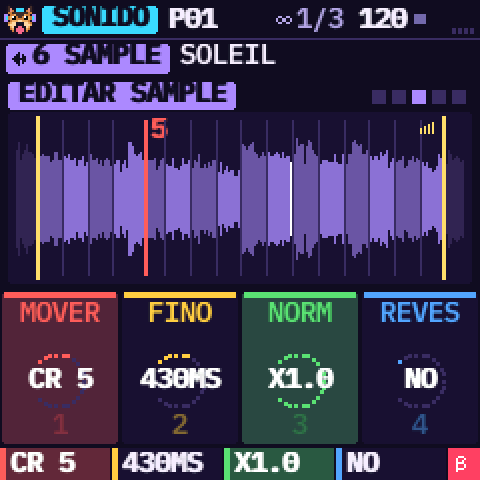 EDIT hasta EDITAR SAMPLE
En una pista SAMPLE, un break o uno de tus sonidos. No se reescribe nada en el sonido: la edición solo dice cómo suena, y se guarda con el proyecto, pista por pista. PRESETS elige la marca: INICIO, FIN, y luego los cortes 2 a 16 (en modo CORTES; la tarjeta de K1 la nombra, por ejemplo «CR 5»). K1 la mueve, K2 con precisión (su sitio se muestra en milisegundos), y oyes el corte. Mueve un corte y los demás se quedan donde estaban; ARP los vuelve a repartir por igual. K3 NORM lleva el punto más fuerte de la parte editada al máximo (hasta ×16), K4 la toca al revés.
17Atajos
| Gesto | Efecto |
|---|---|
| HOME mantenido | La ayuda de la página (la barra amarilla se llena en 0,45 s) |
| SAVE mantenido | Las herramientas (0,45 s): OPCIONES, DESHACER, REHACER, BORRAR, COPIAR, PEGAR, AZAR. SELECT elige, se ejecuta al soltar; K3: la pista o el patrón |
| HOME + PLAY | Pánico: la canción se para, se cortan todas las voces y los efectos en directo («PANIC») |
| SAVE mantenido + OCT− / OCT+ | Deshacer / rehacer al instante (patrones y sonidos, 10 pasos) |
| OCT+ / OCT− (SONIDO, nombre en dorado) | Cargar el sonido de fábrica mostrado / conservar el tuyo |
| SAVE y luego OCT+ | Volver a guardar la canción en su sitio |
| REC mantenido + SELECT | El salto de filas después de una nota |
| ARP mantenido + K3 K4 (PISTAS) | El segundo efecto de la celda |
| ARP mantenido + SELECT | Insertar / quitar una fila de la pista |
| ARP mantenido + ALGORITHM | Insertar / quitar una fila de todo el patrón |
| ARP mantenido + PRESETS (SONIDO) | El motor siguiente / anterior |
| ARP mantenido + tecla negra (MEZCLA) | Solo de la pista |
| FX, otra vez, otra vez | ENVIOS, los efectos en directo, de vuelta a la página anterior |
| FX mantenido + teclas blancas | Efectos en directo, mientras lo mantienes (0,25 s) |
| SCL dos veces | La MAGIA (la primera es ESCALA) |
| LFO, otra vez | El LFO, la MODULACION |
| GLO dos veces, tres veces | El GROOVE, luego las OPCIONES (SELECT también recorre las tres) |
| ENV dos veces | MEZCLA y el efecto del máster |
| OCT− / OCT+ (REJILLA) | 16, 32 o 64 pasos |
En el emulador: Ctrl+Z deshacer, Ctrl+Y rehacer, Ctrl+S guardar, Espacio PLAY, Intro REC, Mayús mantenido FX, las flechas para la fila y la pista.
18Opciones
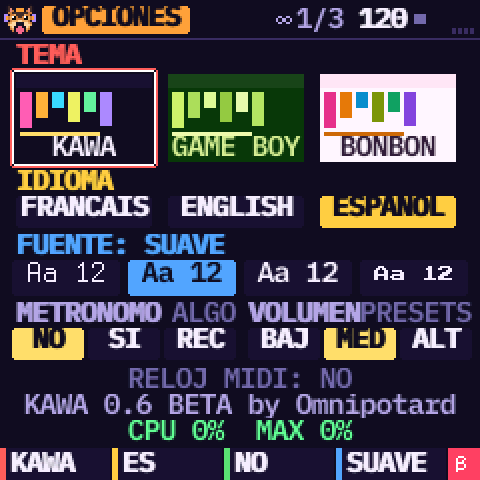 Tema, idioma, reloj, fuente, metrónomo
GLO tres veces (o SELECT desde CANCION y GROOVE, o la herramienta OPCIONES de SAVE mantenido). K1 elige el tema (KAWA, GAME BOY, BONBON), K2 el idioma de la pantalla (inglés, francés, español), K4 la fuente de la pantalla: SUAVE (la de serie), BASE (la de los inicios), CLARA (hecha para leer) u 8-BIT (arcade); cada una se muestra escrita con ella misma. K3 ajusta el reloj MIDI por USB:
- SALIDA: KAWA envía start, stop y el tempo (también los ticks del groove), para sincronizar una caja de ritmos o un programa.
- ENTRADA: KAWA sigue a otra máquina. Su START arranca la canción donde lo haría PLAY, su STOP la para, su tempo manda (se muestra en verde, medido sobre cuatro pulsos); cada fila espera sus ticks o los alcanza, y empieza unos milisegundos después de su tick. En ENTRADA sin reloj, PLAY lo espera, y lo dice.
Dos ajustes más, en los encoders: el METRONOMO (con ALGORITHM), NO, SI o REC (solo suena con REC activado y la canción en marcha), y su VOLUMEN (con PRESETS), BAJ, MED o ALT; oyes un clic al cambiarlo. El clic suena en cada tiempo (cada 4 filas) mientras suena la canción, más agudo en el primer tiempo del compás, y va después de los efectos del máster, que no le afectan. El clic también sale por el audio USB: apágalo si grabas el FM-1 en un ordenador. Por defecto: metrónomo NO, volumen MED.
Los ajustes se conservan al apagar (los de versiones anteriores se siguen leyendo).
La línea CPU dice cuánto tiempo de cálculo usa el sonido. Por encima del 70 %, KAWA aligera el sonido por sí solo, empezando por la reverb, en lugar de producir chasquidos.
19Ayuda y solución de problemas
- Ya no sé qué hace un potenciómetro: mira la línea de abajo, o mantén HOME.
- No hay sonido: sube MASTER; en MEZCLA, comprueba que ninguna pista esté silenciada (una M roja); comprueba el volumen de la nota con K2.
- «FM: UNA SOLA PISTA»: otra pista ya tiene la FM; cambia primero su motor. También sale al deshacer un sonido FM mientras otra pista toca FM.
- Un cambio que ha salido mal (una nota, un retoque del sonido, un sonido de fábrica cargado): SAVE mantenido + OCT− (o DESHACER en las herramientas de SAVE mantenido).
- PRESETS ya no cambia el sonido, el nombre sale en dorado con «?»: el sonido de la pista tiene cambios tuyos (una «*» tras su nombre). OCT+ carga el sonido mostrado, OCT− conserva el tuyo.
- Algo se queda sonando: HOME + PLAY, el pánico.
- El perro no se va: la pantalla de arranque espera a que pulses una tecla, un botón o un potenciómetro («PULSA UNA TECLA»).
- El botón SAVE parpadea: hay cambios que no están guardados en una de tus ranuras. SAVE y luego OCT+.
- KAWA arranca vacío, ¿dónde está la demo? SAVE → PROYECTOS → DEMO.
- ¿Cómo se cambia ahora de motor, de operador, de fila de la tabla o de corte? El motor, con ARP + PRESETS (o girando PRESETS por la lista); el operador, la fila de la tabla y el corte, con PRESETS en su propia página. SELECT pasa de página.
- KAWA ya no arranca: mantén OCT− al encender (el rescate USB) y luego reinstala KAWA o el firmware oficial.
20Apoyar KAWA
KAWA es gratuito y libre. Si te gusta lo que hago, ¡piensa en apoyarme! ¡Cada pequeño gesto significa muchísimo! Invítame a una cerveza y seguiré haciendo sonar el FM-1.
Invítame a una cerveza